快速开始
本指南帮助你开始使用 LabStream:
- 安装并启动 LabStream 后端
- 通过浏览器登录
- 添加虚拟设备
- 配置实验图表与控制器
- 启动并监控实验
1. 安装并启动后端
下载并安装适用于你的操作系统的 LabStream 后端。(下载链接后续更新)
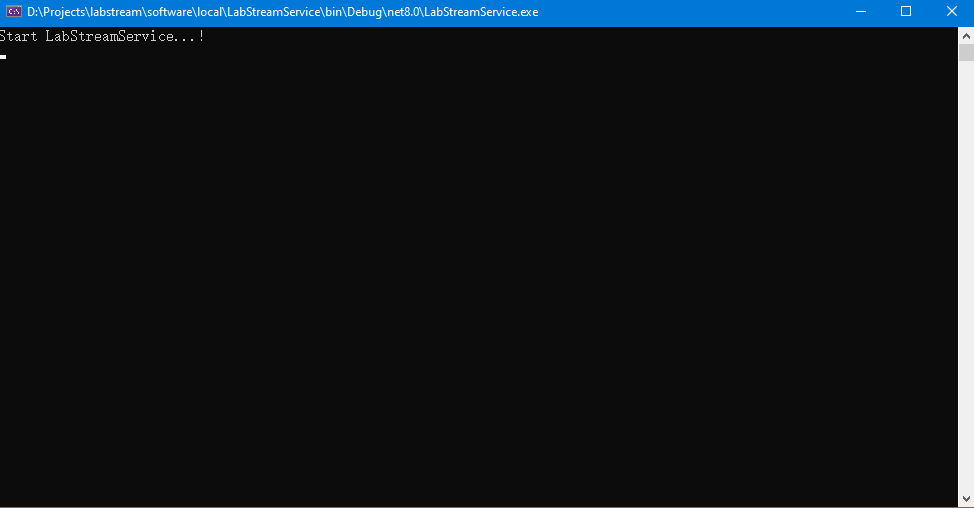
启动后端:
后端启动成功后会看到 LabStream started... 提示。在使用系统期间请保持该终端运行。
2. 打开网页端并登录
打开浏览器访问 LabStream 首页。(URL 后续更新)点击 登录 并输入账号信息。登录完成后系统自动跳转到工作空间
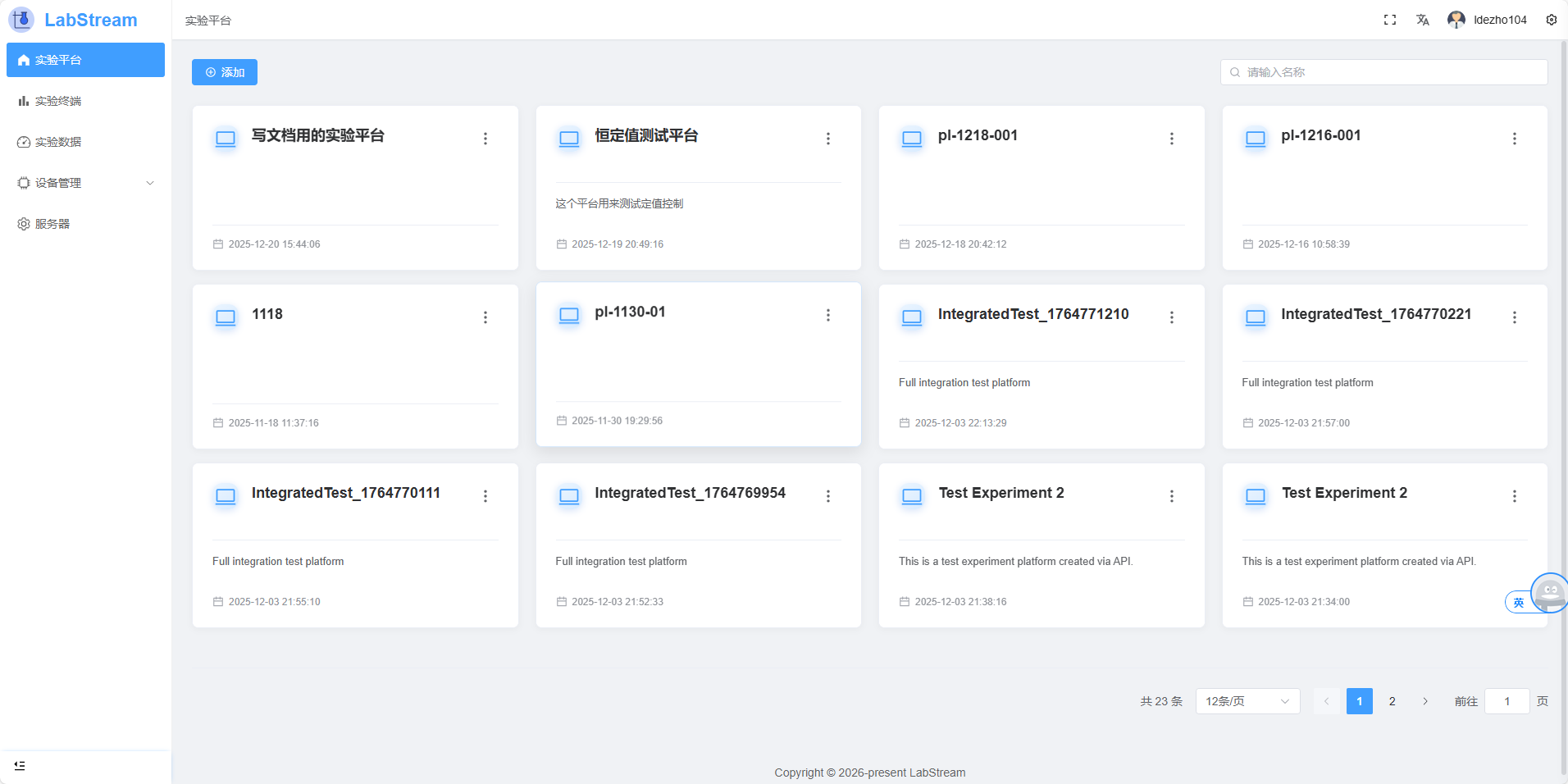 工作空间的左侧为导航栏,右侧为工作区。
3. 添加虚拟设备
进入 工作空间:
- 点击导航栏 设备管理
- 点击导航栏 设备中心
- 选择 虚拟设备
- 点击 虚拟设备(VirtualDevice)标签右侧的 ...
- 在弹出的对话框输入设备名称,备注端口号,波特率等 虚拟设备的端口,地址等信息可以随意输入,但是不能与系统添加的其他设备冲突
- 确认添加
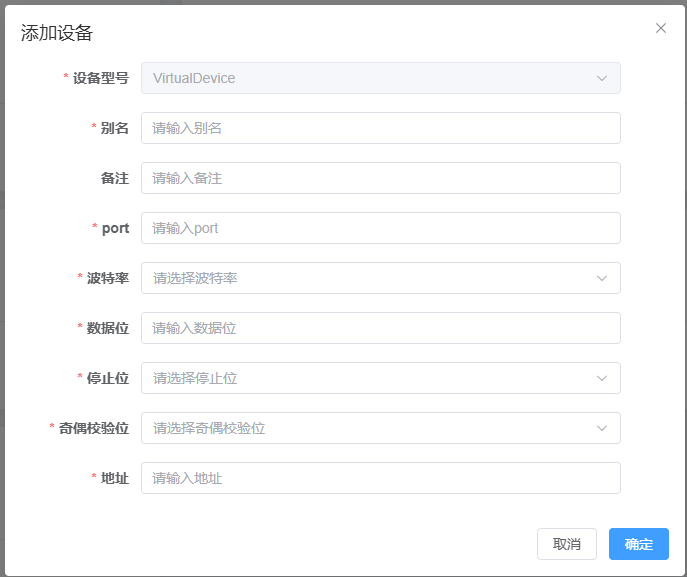 设备将显示在设备列表,并开始模拟数据流。
4. 创建实验平台
- 实验平台: 一般对应着为了完成某一实验的所有设备的组合,如“甲基化反应实验平台”。
-
实验配置: 将实验平台设备组合映射到系统图表和控制器的内部逻辑
-
点击导航栏 实验平台
- 点击左上角 添加按钮
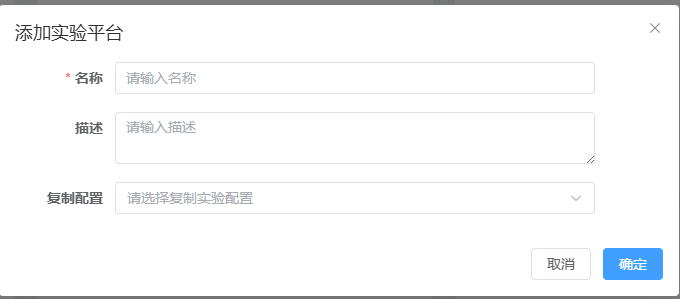
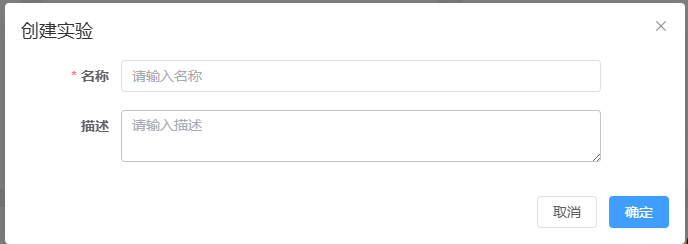
- 在弹出的对话框中输入实验平台名称和描述
- 创建实验平台是支持从其他实验平台复制配置文件
5. 配置实验终端
配置实验终端是为实验平台创建硬件设备到显示图表和控制器的映射,也就是生成实验平台的实验配置。
创建实验
您可能需要在这个实验平台(设备组合)上做多次实验,而这里创建的实验代表每一次的实验。
- 点击步骤4创建的实验平台右侧的 ...,并选择创建实验
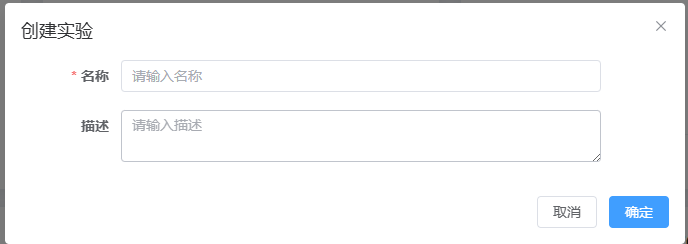
- 在弹出的对话框填入实验名称 您可以每次实验时对实验配置微调,亦或者保持不变。
添加图表
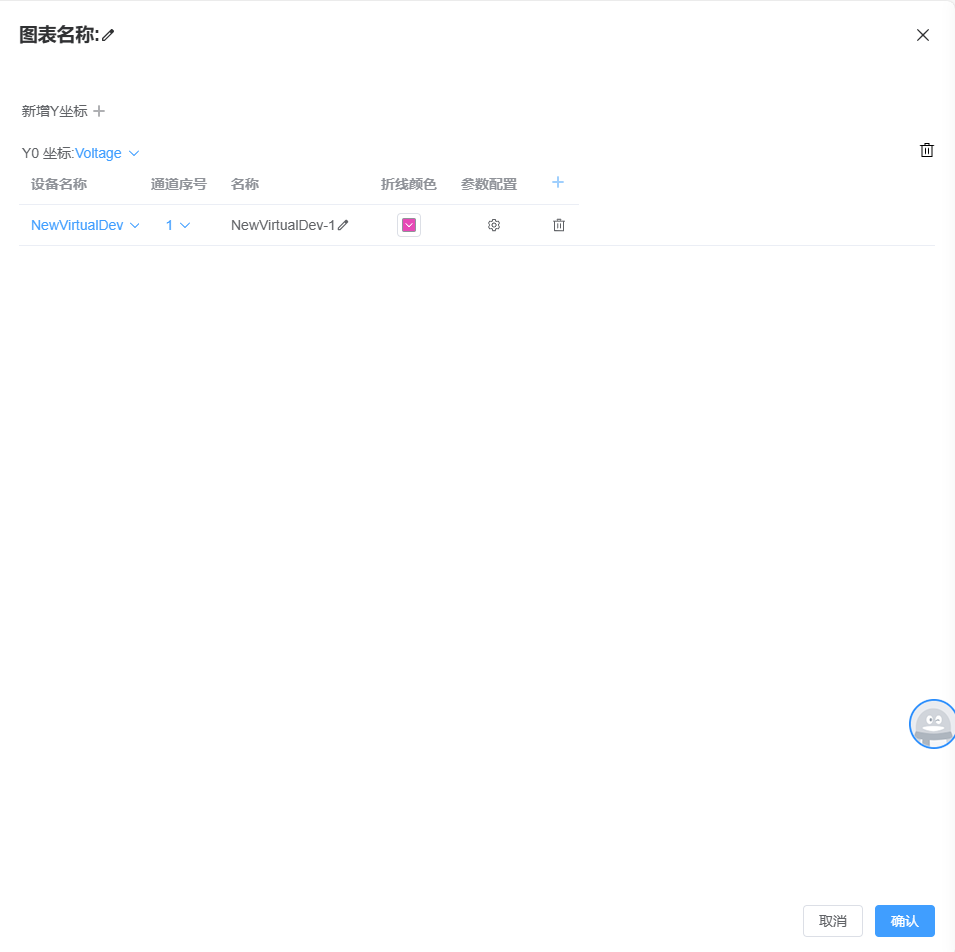
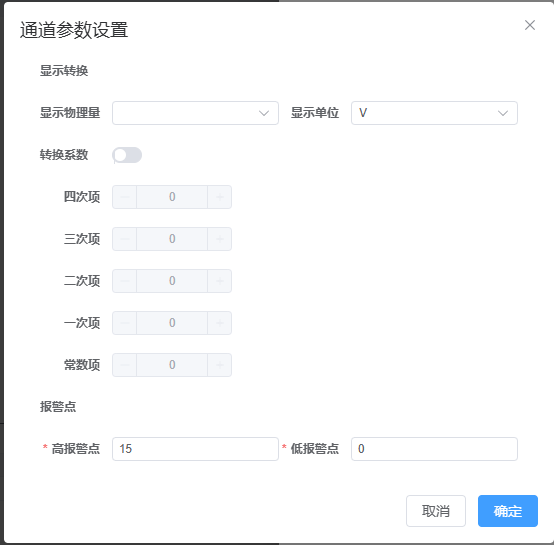
图表:用于可视化设备的实时数据, 对于一个新的实验平台,系统默认会自动生成一个空白的图表。这里我们直接配置图表。 1. 点击图表右上角配置按钮 2. 在扩展选项中选择配置图表 3. 在弹出的图表配置中配置图表名称,选择要监控的坐标、单位、设备通道并配置显示颜色 4. 点击弹出的图标配置中的参数配置按钮,弹出对话框进一步配置通道的参数
添加设备控制(可选)
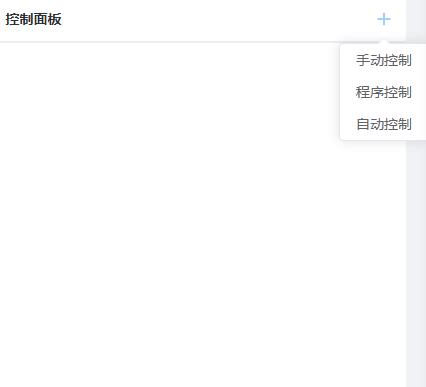
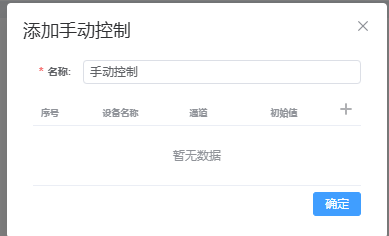
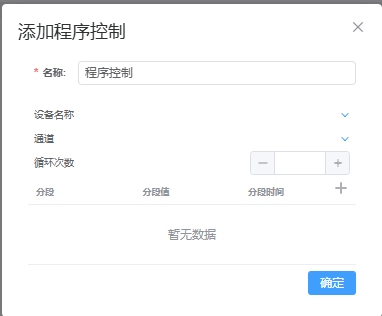
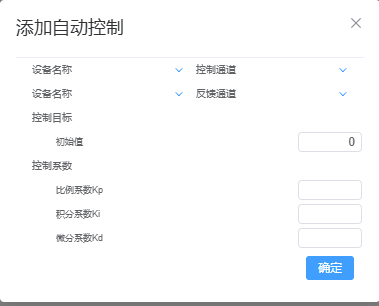
控制器:用于调节设备输出, LabStream系统控制器分为3类:手动控制,程序控制和自动控制。 手动控制顾名思义是在实验过程中,用户可以手动调节设备的输出值。 程序控制是用户预先对输出通道进行配置,以达到实验运行过程中,输出设备通道按照用户设定进行输出的一种控制方式。 自动控制是利用LabStream的PID控制对某一控制目标进行定值控制,这种控制模式用户需要确定输出通道以及反馈通道,并配置PID的参数。
- 点击 控制面板右侧的 + 号
- 选择控制模式
6. 启动实验
当实验配置完成后可以点击实验标题栏右侧的开始实验启动实验。系统启动实验时会实验配置进行检查,如果发现有实验配置错误将会导致启动失败。如需要使用的设备离线,通道配置错误等。
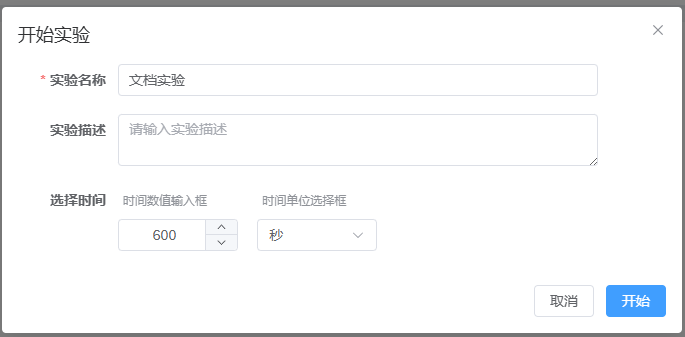
- 点击 开始实验
- 设置实验时长并确认
实验进行中
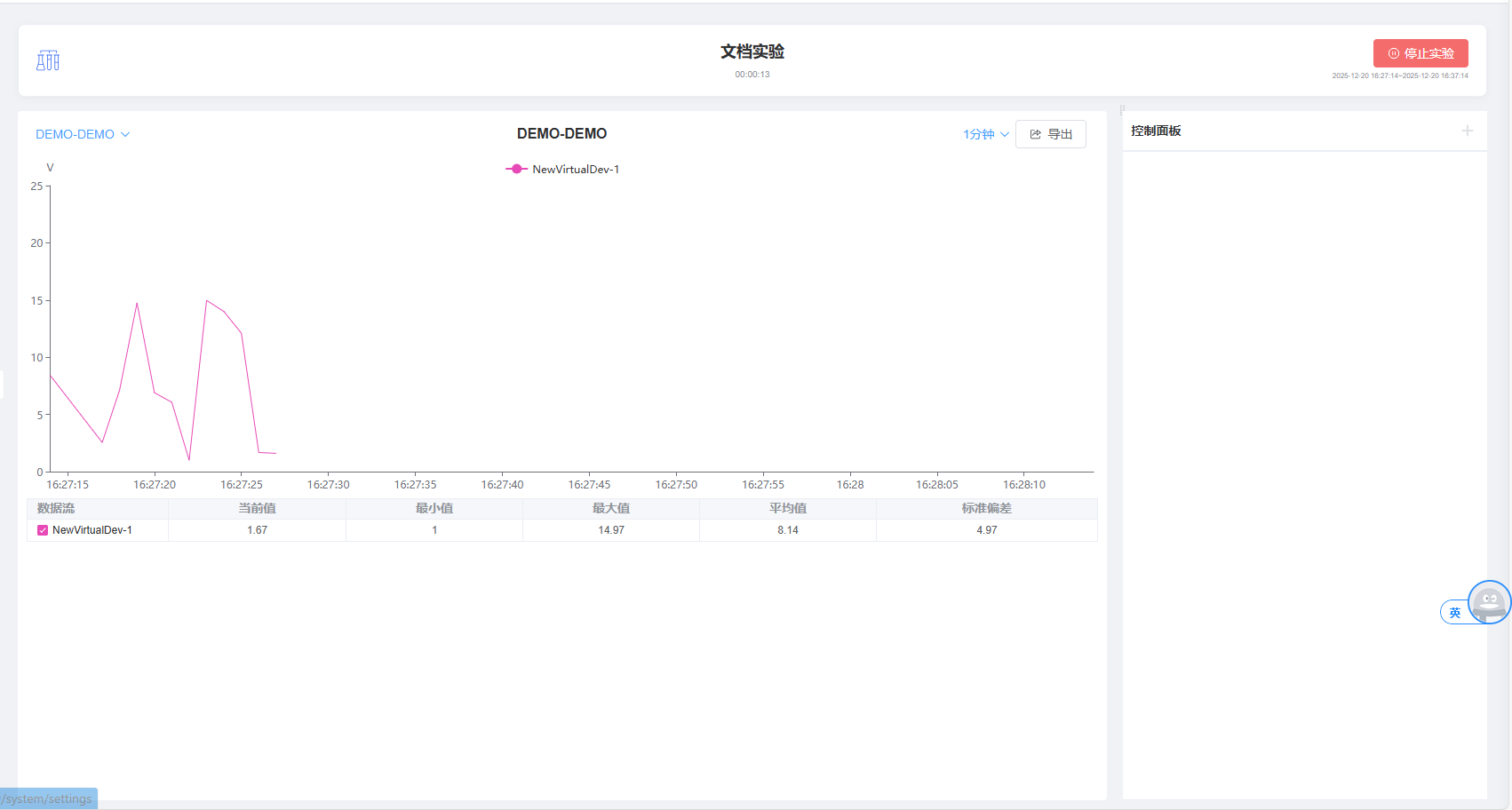
实验期间,图表会持续更新,控制器保持可交互。点击图表右侧的1分钟下拉列表框,可以选择图表展示的分辨率,可以选择1分钟,5分钟,30分钟,一小时和全部,当选择全部切运行时间较长时,因为数据量比较大,会出现等待是属于正常情况;点击图表右侧的导出,可以导出该图表显示的数据。同理如果数据量较大,会出现比较久的处理和下载时间。
终止实验(可选)
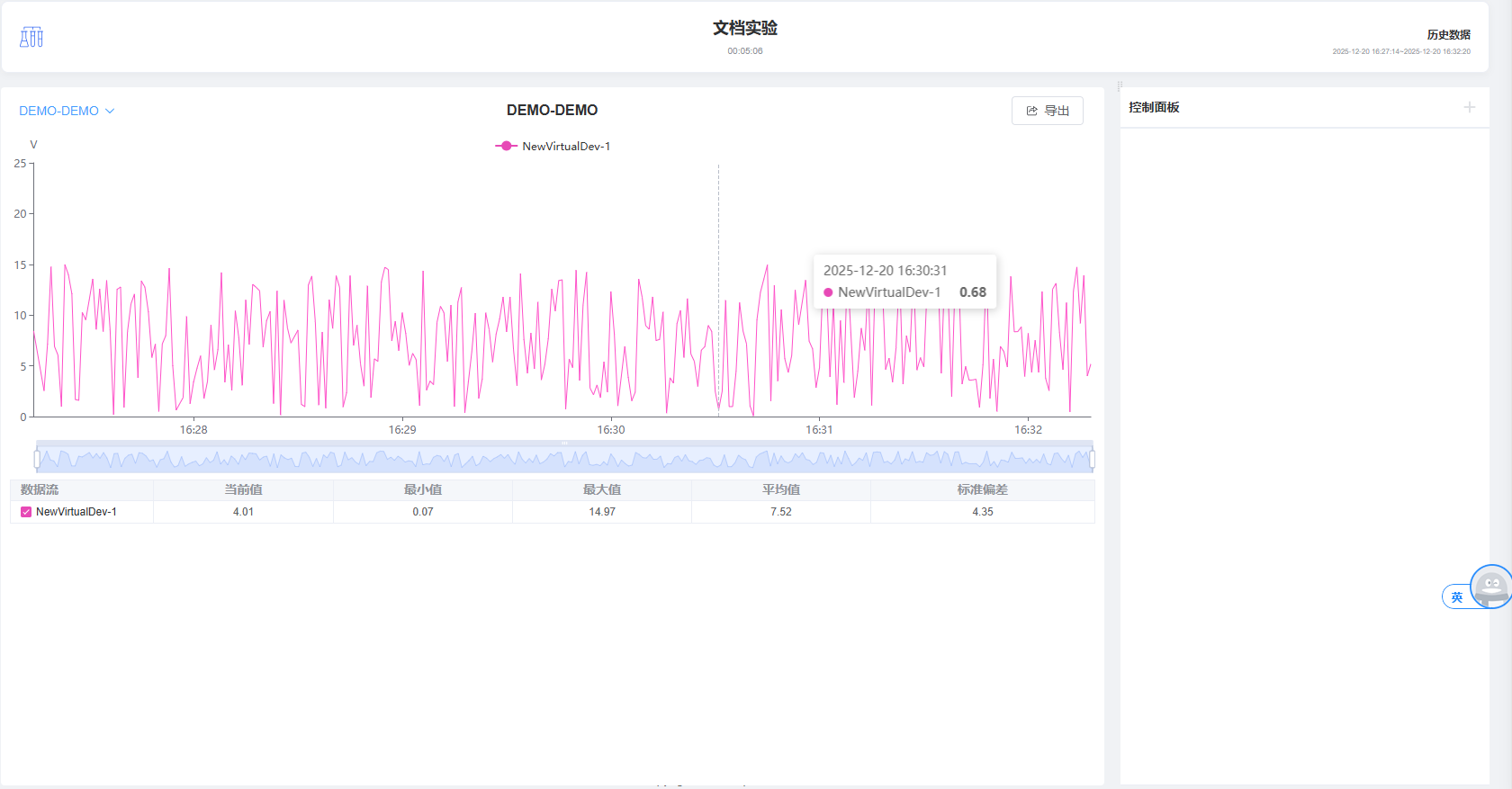
点击实验标题栏右侧的停止实验按钮可以中止实验,也可以等实验完成,系统自动完成实验。实验完成后自动出现实验数据回顾。
快速开始完成
你已完成:启动后端、登录系统、添加设备、配置工作空间并开始实验,同时数据已成功保存。